En bref
Installer Windows 11 sur processeur non compatible reste possible, avec plusieurs méthodes concrètes.
- Impossible sans contournement TPM et CPU par script ou ISO modifiée
- Création d'une clé USB “hybride” à partir de Windows 10 recommandée
- Mises à jour et support limités sur machine hors liste officielle Microsoft
Installer windows 11 sur pc non compatible processeur ne se résume pas à cliquer sur “mise à jour” dans Windows Update. Microsoft bloque l’accès directement pour la plupart des machines équipées de CPU trop anciens ou dépourvus de TPM 2.0 actif. Pour assurer une compatibilité optimale, le choix d’un processeur performant est essentiel.
Pourtant, ces machines tournent encore très bien sous Windows 10 et peuvent, en contournant les restrictions, accueillir la dernière version du système à l'aide de solutions telles que des modifications de clé de registre ou des supports d'installation hybrides, mais cela comporte des risques en termes de stabilité et de support. Ces astuces sont détaillées au sein de notre sélection complète de matériel performant récent.
Pourquoi Windows 11 bloque l’installation sur un PC non compatible processeur ?
Windows 11 verrouille officiellement l’installation dès que le processeur, le système ou le micrologiciel du PC sortent de la liste validée par Microsoft. Ce blocage se manifeste lors de la mise à jour classique, laissant hors-jeu de nombreux utilisateurs aux machines encore performantes. Ce verrouillage impose une maîtrise poussée des paramètres optimisation PC gamer.
Cette politique poursuit officiellement un objectif de stabilité, de sécurité et d’expérience utilisateur homogène selon Microsoft. Pourtant, de nombreux ordinateurs non listés restent performants pour des usages courants ou de jeu.
Les critères officiels de compatibilité CPU et TPM
Pour être considéré comme compatible, un PC doit généralement embarquer un processeur Intel de 8e génération ou plus récent, ou un AMD Ryzen série 2000 ou ultérieur, d’après les critères actuels de Microsoft. La présence d’un module TPM 2.0 activé est requise.
Chaque marque et série de processeurs a sa propre date de “naissance” compatible. Un Intel Core i7-7700K par exemple tombe hors critère, malgré des qualités encore actuelles. Le TPM, souvent intégré pour le chiffrement, reste indispensable pour les fonctionnalités de sécurité modernes.
- CPU Intel acceptés : génération 8 et ultérieures
- CPU AMD acceptés : Ryzen série 2000 et ultérieurs
- TPM 2.0 activé dans le BIOS/UEFI requis
Attention
Un CPU compatible ne suffit pas sans activation du TPM et mode UEFI.
Raisons techniques derrière la limitation imposée par Microsoft
Microsoft explique ces barrières matérielles par le renforcement de la sécurité et de la performance. Le TPM 2.0 permet la gestion cryptographique et le démarrage sécurisé, réduisant certains types de risques. Les processeurs plus récents sont censés mieux répondre aux fonctionnalités du système. Les processeurs plus récents sont censés offrir performance et sécurité accrues pour un assemblage optimal.
Cependant, ces exigences écartent des PC qui restent techniquement capables de faire fonctionner Windows 11, mais ne figurent pas sur la liste compatibilité officielle.
[ASTUCE]Vérifiez toujours la liste officielle des processeurs supportés publiée par Microsoft avant tout achat ou upgrade.[/ASTUCE]Impact de secure boot et UEFI sur la vérification du matériel
Le Secure Boot, couplé à l’UEFI, sert à empêcher l’exécution de code non signé lors du démarrage du PC. Windows 11 utilise activement ce mécanisme pour clôturer toute tentative d’installation sur système jugé non sécurisé ou désuet.
Un PC au BIOS traditionnel (Legacy) reste bloqué sauf modification avancée. Activer l’UEFI et le Secure Boot dans le BIOS, si disponibles, rapproche la configuration des attentes actuelles de Microsoft pour Windows 11.
Inconvénients
- −Blocage stricte sur BIOS Legacy
- −Impossible d’installer sans Secure Boot activé
- −Machines gaming custom souvent exclues
Est-il possible de remplacer mon processeur pour Windows 11
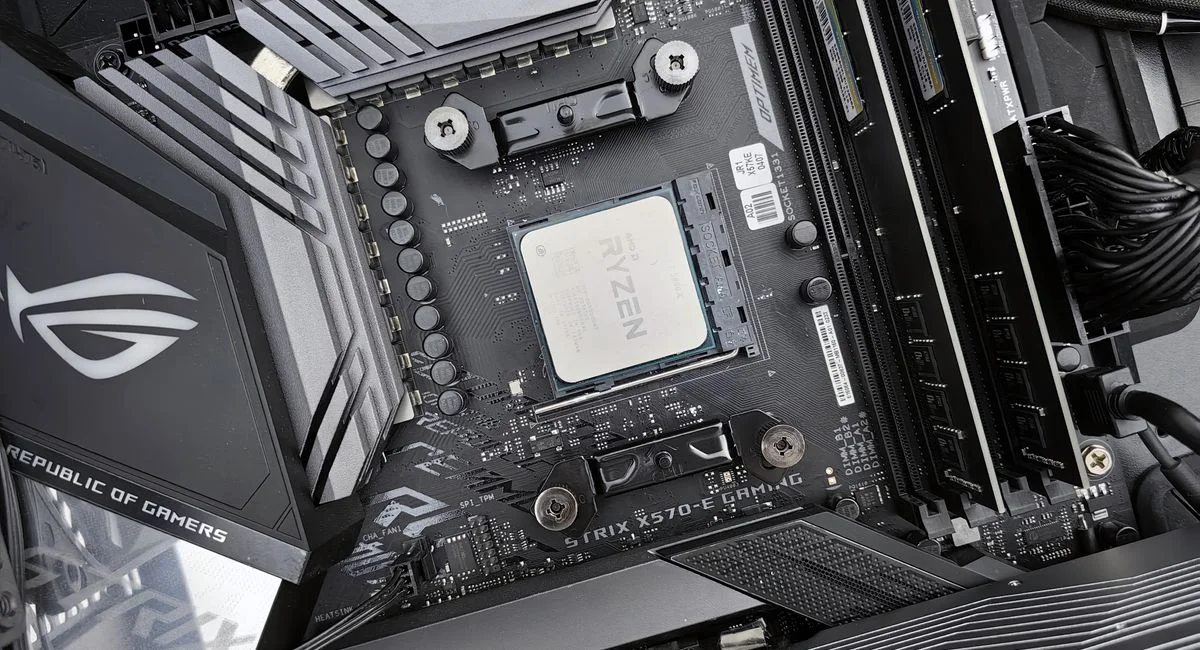
La possibilité de changer de processeur pour rendre un PC compatible avec Windows 11 dépend essentiellement de la génération de l’ancienne configuration et de la carte mère. Une simple substitution du CPU n’est souvent pas suffisante selon les cas.
Avant de sortir le tournevis et allumer la CB, il vaut mieux évaluer la compatibilité précise et le coût de la mise à niveau matérielle.
Vérifier la compatibilité des CPU intel et AMD pour un upgrade matériel
Sur la plateforme Intel, seules les cartes mères prenant en charge les processeurs à partir de la 8e génération sont officiellement compatibles avec Windows 11. Même principe pour AMD, avec le support assuré à partir des Ryzen série 2000. Les différences de socket et de chipsets modèrent également les possibilités de mise à niveau.
Une carte mère insuffisamment récente impose un changement complet du duo carte-mère-processeur. L’upgrade devient alors coûteux, sans même compter la RAM ou le stockage.
- Vérifiez le modèle exact de votre carte mère
- Consultez les sockets compatibles (Intel LGA 1151 v2, AMD AM4 modernes...)
- Comparez avec la liste CPU compatibles Windows 11
À retenir
Changez seulement le processeur si la carte mère et la mémoire sont compatibles avec les exigences de Windows 11.
Contraintes techniques, coûts et faisabilité d’un changement de processeur
Remplacer uniquement le processeur sur un vieux PC reste souvent illusoire. Les anciennes plateformes ne supportent pas les nouvelles générations de CPU, forçant à investir dans une nouvelle carte mère, parfois de la nouvelle RAM voire une alimentation adaptée.
Le budget grimpe rapidement pour une simple conformité Windows 11. Avantage ? Performance générale accrue. Inconvénient, prix peu justifié si le reste du PC tourne sans souci.
| Option | Compatibilité | Coût estimé |
|---|---|---|
| Changement CPU seul | Rarement possible | Faible si compatible, sinon élevé |
| Combo CPU + carte mère | Souvent nécessaire | Modéré à élevé |
| Ajout de RAM/SSD | Conseillé pour Windows 11 | Variable |
Alternatives matérielles à considérer face à l’obsolescence
Face aux coûts, certains préfèrent miser sur une petite révision : booster la RAM, installer un SSD, ou basculer vers un OS plus léger plutôt que de viser absolument Windows 11. D’autres jouent la carte du marché de l’occasion pour dénicher du matériel récent mais abordable.
La prudence reste recommandée avant de remplacer un PC jugé incompatible alors qu’il satisfait encore la plupart des usages courants.
RAM supplémentaire
Accélère Windows sur vieille machine
SSD rapide
Réduit les temps de chargement
Occasion récentes
Baisse les coûts d’upgrade
Linux gaming
Système alternatif performant
Comment forcer l’installation de Windows 11 sur un PC non compatible processeur ?
Installer Windows 11 sur pc non compatible processeur passe forcément par des méthodes de contournement. Trois écoles dominent : modification du registre, création d’une clé USB hybride, ou manipulation directe de l’image ISO. Ces solutions détournent partiellement la vérification d’installation.
Chacune exige de la rigueur et une attention à la stabilité future du système. Aucune méthode n’offre une garantie totale : l’utilisateur prend la main sur sa machine tout en sortant du support officiel.
Méthodes de contournement officielles et registre (patchs et modifications de clés)
La méthode la plus discrète utilise la modification de la base de registre Windows, via l’ajout de clés autorisant l’installation sur processeur et machine non compatibles. Il s’agit d’un patch rapide à appliquer avant de lancer l’exécutable d’installation. Cette adaptation impacte aussi la gestion des résolutions d’écran pour un affichage optimal.
Microsoft a publié une documentation à ce sujet, bien que sans encouragement officiel pour les machines non prises en charge. Cette manipulation contourne la vérification du CPU et du TPM.
- Ouvrez Regedit (touche Windows + R, tapez regedit)
- Ajoutez la clé AllowUpgradesWithUnsupportedTPMOrCPU dans HKEY_LOCAL_MACHINE\SYSTEM\Setup\MoSetup
- Fixez sa valeur à 1 (DWORD 32 bits)
Création d’une clé USB d’installation hybride windows 10/11 : préparation et astuces
La méthode hybride combine la stabilité de l’installer Windows 10 et l’image disque de Windows 11. On crée une clé USB bootable à partir de l’outil officiel pour Windows 10, puis on remplace le fichier install.wim ou install.esd par celui extrait depuis l’ISO Windows 11.
Cette méthode force l’installation en exploitant la tolérance de l’installateur Windows 10 sur le boot, tout en installant le nouveau système. L’outil Rufus facilite la mise en forme de la clé USB, avec un minimum de 8 Go requis.
- Téléchargez l’ISO Windows 10 et créez une clé USB avec Rufus
- Ouvrez l’ISO Windows 11, copiez install.wim ou.esd
- Remplacez le fichier présent sur la clé USB
- Démarrez le PC sur la clé et suivez l’installation
Options avec l’ISO Windows 11 : extraction, modification et installation personnalisée
Au-delà du mélange Windows 10/11, certains outils permettent de modifier l’ISO Windows 11 pour désactiver la vérification matériel. Rufus par exemple propose de retirer les contrôles TPM/Secure Boot lors de la création de la clé USB.
L’installation devient plus directe, sans intervention manuelle sur la base de registre. Cette opération reste à la portée des joueurs aguerris capables de manipuler les images système.
À retenir
L’ISO Windows 11 modifiée offre l’installation la plus “propre”, mais toujours hors support officiel.
Conséquences et risques liés à ces méthodes (instabilité, mises à jour, sécurité)
Forcer Windows 11 sur un PC non compatible expose à des bugs imprévus, des problèmes de drivers ou des difficultés de mise à jour via Windows Update. Microsoft indique que ces machines peuvent ne pas recevoir certains correctifs de sécurité à l’avenir.
Un système bricolé fonctionne tant qu’aucune évolution forte de Windows ne bloque l’usage. À chaque mise à jour majeure, l’utilisateur doit vérifier que rien ne casse son installation custom.
Inconvénients
- −Instabilité potentielle
- −Absence de correctifs futurs
- −Perte du support officiel Microsoft
Est-il possible d’installer windows 11 sur un vieux PC au-delà du simple CPU
L’obstacle processeur n’est que la partie émergée de l’iceberg. D’autres limitations matérielles, dont le TPM, la quantité de mémoire vive et la compatibilité stockage, s’ajoutent à l’équation sur un PC ancien.
Optimiser chaque composant permet de maximiser les chances de succès et d’obtenir un système réactif même sur une base battant pavillon Legacy. Cela garantit un montage de qualité, comme expliqué dans devis rapide montage.
L’importance du TPM 2.0 et du secure boot dans l’expérience windows 11
Le TPM 2.0 offre une sécurité matérielle, stockant les clés cryptographiques et protégeant contre l’exécution de code non autorisé au démarrage du système. En son absence, certaines fonctions telles que BitLocker ne sont pas disponibles.
Le Secure Boot verrouille le démarrage système. Même sur PC gaming ancien, sa désactivation ou absence peut empêcher d’installer les correctifs ultérieurs offerts par Windows Update. Pour un gaming pc portable, priorités avant écran incluent aussi la gestion du Secure Boot.
[ASTUCE]Certains BIOS permettent d’activer une émulation TPM même sur cartes plus anciennes.[/ASTUCE]Optimiser un vieux PC (RAM, stockage, BIOS/UEFI) pour une installation fluide
Un minimum de 4 Go de RAM et 64 Go d’espace disque demeure requis, mais pour une machine réactive, 8 Go de RAM et un SSD changent la donne. Flasher le BIOS/UEFI vers la dernière version disponible peut, dans de rares cas, débloquer des fonctions TPM ou Secure Boot.
L’optimisation post-installation reste essentielle : désinstaller les applications lourdes, désactiver les effets graphiques et privilégier les drivers génériques Windows.
- Ajoutez ou remplacez la RAM si possible
- Installez Windows 11 sur un SSD neuf
- Mettez à jour le BIOS pour détecter d’éventuelles options TPM/Secure Boot cachées
- Configurez le mode d’économie d’énergie
“Même un vieux PC peut tourner sous Windows 11, à condition de respecter certains prérequis et d’assumer les limites de support.”
Bénéfices réels d’installer windows 11 sur une machine ancienne vs rester sous windows 10
Installer Windows 11 sur pc non compatible processeur peut revitaliser l’expérience, offrir la nouvelle interface, le support DirectStorage, ou la gestion améliorée des écrans multiples. Certains jeux profitent d’un gain d’ergonomie ou de compatibilité moderne.
Rester sur Windows 10 limite le risque de mises à jour incomplètes et peut contribuer à une meilleure stabilité système pour de nombreux utilisateurs.
Avantages
- ✅Interface modernisée
- ✅Certaines nouveautés gaming
- ✅Avantages en matière de sécurité potentielle à l’avenir, mais leur efficacité dépendra du maintien des mises à jour régulières.
Inconvénients
- ❌Risques de bugs
- ❌Support limité
- ❌Perte potentielle de performance si matériel marginal
Pourquoi rester prudent avant d’installer Windows 11 sur un PC non compatible processeur ?
Plus le hardware s’éloigne des recommandations officielles, plus le coût d’une défaillance augmente. Les gamers avertis examinent toujours la balance entre gain d’ergonomie, plaisir des nouveautés et exposition aux bugs imprévus.
L’absence de garantie sur les futures mises à jour de sécurité doit inciter à la réflexion avant toute modification importante du système.
Limites fonctionnelles et risques de sécurité sans support officiel
Une machine non reconnue par Microsoft n’a aucune assurance de recevoir les prochains correctifs importants. Certaines vulnérabilités futures, tentatives d’exploitation ou attaques pourraient ne pas être corrigées par Windows Update.
Les solutions antivirus restent nécessaires mais ne protègent pas contre toutes les menaces. Certaines fonctions logicielles ou jeux peuvent, à l’avenir, demander des fonctionnalités non disponibles sur du matériel non pris en charge.
- Pas de support technique Microsoft
- Risque d’absence de correctifs pour certaines failles de sécurité, notamment sur les PC dotés de composants non supportés par Windows 11.
- Compatibilité logiciels non assurée
Attention
Ne jamais utiliser de PC non supporté comme machine principale pour des usages sensibles ou pros.
Impact sur les mises à jour futures et la compatibilité logicielle
Windows 11 évolue par vagues semestrielles. Un PC qui passe les vérifications aujourd’hui pourrait se voir bloqué à la prochaine révision, sans aucun moyen officiel de reverser l’installation custom.
Quant aux outils et jeux à venir, ils miseront de plus en plus sur les nouveautés du kernel et du matériel sécurisé. L’obsolescence de certaines API ou drivers menace plus vite que l’usure du CPU.
Installer Windows 11 n’est pas un acte unique, mais une course d’endurance vers la compatibilité future.Alternatives viables : rester sous windows 10 ou envisager une migration vers linux légère
Windows 10 bénéficie d’un support officiel jusqu’en 2025, ce qui en fait une option pertinente pour les machines plus anciennes tout en conservant un certain niveau de sécurité et de stabilité.
L’arrivée de projets comme Proton ou Steam OS élargit chaque semestre les possibilités du jeu vidéo hors Windows.
Windows 10 maintenu
Stabilité et mises à jour
Ubuntu et variantes
Gaming supporté via outils dédiés
Steam OS
Expérience console sur PC ancien
Distribution légère
Système véloce sur matériel limité
Installer Windows 11 sur PC non compatible processeur : conseils pratiques pour réussir l’installation
Installer Windows 11 sur un PC avec un processeur non compatible nécessite de suivre une méthode adaptée. Il est recommandé de préparer soigneusement chaque étape pour limiter les risques et maximiser les chances de réussite.
Des outils adaptés, une checklist technique et quelques réflexes suffisent à transformer une restriction administrative en réussite gaming ou bureautique. Les exemples concrets et les conseils actionnables font la différence pour chaque joueur qui tente l’expérience. La fluidité visuelle offerte par un écran 144Hz ultra réactif optimise ainsi chaque session gaming.
Vérification préalable du mode BIOS (UEFI ou legacy) et des paramètres TPM
Avant toute opération, accédez au BIOS/UEFI de votre machine (touche SUPPR ou F2 au démarrage). Repérez le mode de boot actif et validez la présence/activation du TPM si la carte mère l’autorise.
Repérez la rubrique “Secure Boot” ou “Security” puis vérifiez la présence de TPM (souvent appelé “PTT” chez Intel, “fTPM” chez AMD), même si certains PC non compatibles peuvent fonctionner sans que ces éléments ne soient activés. S'assurer que le mode UEFI est sélectionné peut faciliter l'installation de Windows 11.
Bon à savoir
Prenez en photo vos réglages BIOS actuels avant de les modifier pour pouvoir revenir en arrière si besoin.
Outils recommandés pour télécharger et créer une cle USB d’installation (Rufus, utilitaires microsoft)
La création de clé USB bootable impose d’utiliser un outil reconnu, stable et à jour. Rufus remporte la préférence des amateurs, car il propose la désactivation automatique des vérifications CPU/TPM/Secure Boot lors du flashage d’images ISO Windows 11.
L’utilitaire officiel Media Creation Tool de Microsoft reste fiable pour télécharger l’ISO Windows 10 et créer le support hybride. Attention à la taille minimale : 8 Go conseillés, stockage rapide recommandé.
- Rufus (modification ISO et élimination contrôles matériels)
- Media Creation Tool (support Microsoft officiel)
- ISO Windows 10 et ISO Windows 11 (versions les plus récentes)
Étapes claires et exemples concrets pour contourner la vérification CPU et TPM
Voici le cheminement résumé pour installer Windows 11 sur un pc non compatible processeur :
- Téléchargez les ISOs Windows 10 et Windows 11 sur le site Microsoft
- Créez une clé USB avec l’ISO Windows 10 via Rufus
- Remplacez install.wim/esd sur la clé par le fichier extrait de l’ISO Windows 11
- Insérez la clé, bootez dessus et lancez l’installation
- Si blocage, modifiez la base de registre comme expliqué précédemment
- Suivez chaque étape de l’installateur, sans connexion Internet lors de la première phase pour éviter les vérifications additionnelles
| Étape | Outil | Résultat |
|---|---|---|
| Télécharger les ISOs | Site Microsoft | Images fiables et à jour |
| Créer la clé USB | Rufus/Media Creation Tool | Clé bootable prête à l’emploi |
| Remplacer install.wim | Explorateur Windows | Installation Windows 11 réelle |
| Modifier le registre | Regedit | Contournement CPU/TPM |
| Installer sans Internet | Déconnexion obligatoire | Moins de vérifications matérielles |
Conseils post-installation : drivers, mises à jour, sauvegarde des données
Dès la première session sur Windows 11, vérifiez que tous vos drivers sont pris en charge, surtout pour la carte réseau, le GPU ou le son. Windows Update fera le reste, dans la limite des support assurés.
Avant la moindre manipulation d’installation, sauvegardez l’ensemble de vos données sur un stockage externe. Mieux vaut anticiper une défaillance du disque ou une clef USB défectueuse lors des tests!
Gardez une image système de votre ancien Windows 10, afin de pouvoir faire machine arrière sans douleur si Windows 11 s’avère trop instable.Sources consultées
- techcommunity.microsoft.com — Processeur compatible avec Windows 11: mon CPU est ...
- techcommunity.microsoft.com — Comment installer Windows 11sur un pc non compatible
- ginjfo.com — Comment installer Windows 11 si son processeur n'est pas ...
- amd.com — AMD Ryzen™ Embedded Série R2000